
Daca detii un smarphone si un smart TV de la Samsung, le poti conecta prin functia Screen Mirroring (partajarea ecranului dispozitivului mobil pe ecranul TV). Iata pasii de urmat:
Se conecteaza wireless un dispozitiv mobil care are functia de partajare la un TV pentru a rula fisiere foto, video si audio stocate pe dispozitivul mobil pe TV.
Termenul de “mirroring” se refera la functia de rulare a acestor tipuri de continut (foto, video, audio) localizate pe telefonul mobil pe un TV si pe un dispozitiv mobil simultan.
- Meniu- Retea- Screen Mirroring.
- Pentru a utiliza functia Screen Mirroring, dispozitivul mobil trebuie sa aiba una din aceste functii de partajare precum: All Share Cast, WiDi (versiune peste 3.5) sau Miracast. Pentru a verifica daca dispozitivul dumneavoastra mobil suporta aceasta functie, puteti vizita site-ul producatorului.
- Continutul video sau audio se poate opri/bloca periodic, acest lucru fiind cauzat de conexiunea la retea.
- Conectare via dispozitiv mobil
- Porniti functia Screen Mirroring pe dispozitivul mobil. Telefonul va cauta dispozitivele din apropiere la care se poate conecta.
- Din lista rezultatelor, selectati TV. Televizorul va afisa un mesaj de tip pop-up in partea de sus a ecranului.
- Din mesajul pop-up, selectati Permiteti(Allow) pentru conectarea la dispozitivul mobil.
Toate dispozitivele care au fost conectate in sesiuni anterioare se vor conecta automat fara a se cere permisiune.
Citeste si: Tot ce trebuie sa stii despre televizoarele Full HD 4K
Daca se selecteaza Refuza(Deny) dispozitivul nu se poate conecta. Pe langa aceasta, daca statusul conexiunii ramane Refuzat(Deny) pe viitor nu va putea facilita conexiunea intre dispozitive decat dupa schimbarea statusului.
- Pentru a schimba statusul conexiuni setate pe Refuzare(Deny) se intra in Retea-Screen Mirroring-Manager dispozitiv – selectare Permiteti(Allow).
- Cautare TV pe dispozitivul mobil.
- Navigati in Retea- Screen Mirroring apoi selectati Screen Mirroring. Functia de Screen Mirroring va porni. Aceasta functie se poate activa si prin apasarea butonului Sursa(Source) de pe telecomanda, apoi prin selecatrea optinuii Screen Mirroring din lista care apare in partea de sus a ecranului.
- Porniti functia Screen Mirroring pe dispozitivul mobil. Telefonul va cauta dispozitivele disponibile.
- Selectati TV din lista dispozitivelor gasite. TV-ul va facilita conexiunea in mod automat iar cele doua dispozitive vor fi conectate.
Oferte televizoare Samsung cu optiunea Screen Mirroring

Televizor LED Curbat Smart 3D Samsung, 138 cm, 4K Ultra HD
|
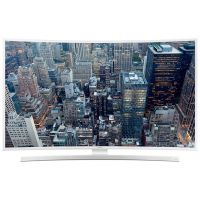
Televizor LED Curbat Smart Samsung, 101 cm, 4K Ultra HD
|
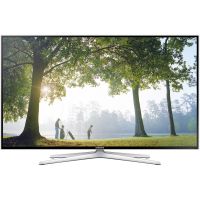
Televizor Smart 3D LED Samsung, 163 cm, Full HD
|

Daca dispozitivul mobil nu se poate conecta, opriti si reporniti TV.
- Verificarea statusului conexiunii dispozitivelor mobile anterioare.
Aceasta functie este disponibila doar pentru dispozitive mobile care au fost conectate anterior sau sau s-a incercat conexiunea dar a fost Refuzata(Denied)
- Accesati Retea – Screen Mirroring – Manager Dispozitive. TV-ul va afisa lista dispozitvelor care au fost conectate in sesiuni anterioare, sau care au incercat sa se conecteze. Se va afisa si statusul conexiunilor Permitere/Refuzare (Allow/Deny).
- In mesajul pop-up, se poate selecta Permiteti(Allow) conexiune, Refuzare(Deny) sau Stergere(Delete) din lista a dispozitivului.

Te-ar putea interesa si:
Elementele Feng Shui care nu trebuie sa lipseasca din casa ta
Arta Feng Shui te invata cum sa traiesti in armonie cu natura, cum sa echilibrezi si [...]
Citeste mai multCum sa scapi de tantari – solutii simple si eficiente
Desi sunt mici si fragili, tantarii sunt foarte deranjanti si in urma muscaturilor lor, pe [...]
Citeste mai multCum plantam si ingrijim lalelele in gradina?
E momentul ideal pentru pregatirea gradinii frumos colorate de primavera, iar lalelele sunt printre cele [...]
Citeste mai mult